Installer le module Bosco Companion
Compte 5 minutes : 2 minutes côté Foundry pour l'install, 2 minutes côté Bosco pour générer un code, 1 minute pour coller le code dans Foundry. À la fin, chaque modification de personnage (PV, sorts, équipement, etc.) sera automatiquement poussée vers Bosco, sans clic.
Prérequis
-
Tu es Maître·sse de Jeu d'au moins une campagne
sur Bosco (
https://app.bosco.quest). - Tu as accès administrateur à un serveur Foundry VTT en version 14 minimum, avec le système dnd5e activé et un monde existant pour ta campagne.
- Foundry tourne sur ta machine (pas besoin qu'il soit accessible publiquement : Bosco Companion communique vers l'extérieur, jamais l'inverse).
Étape 1Installer le module dans Foundry
Lance Foundry sans entrer dans un monde, tu dois être sur l'écran Setup.
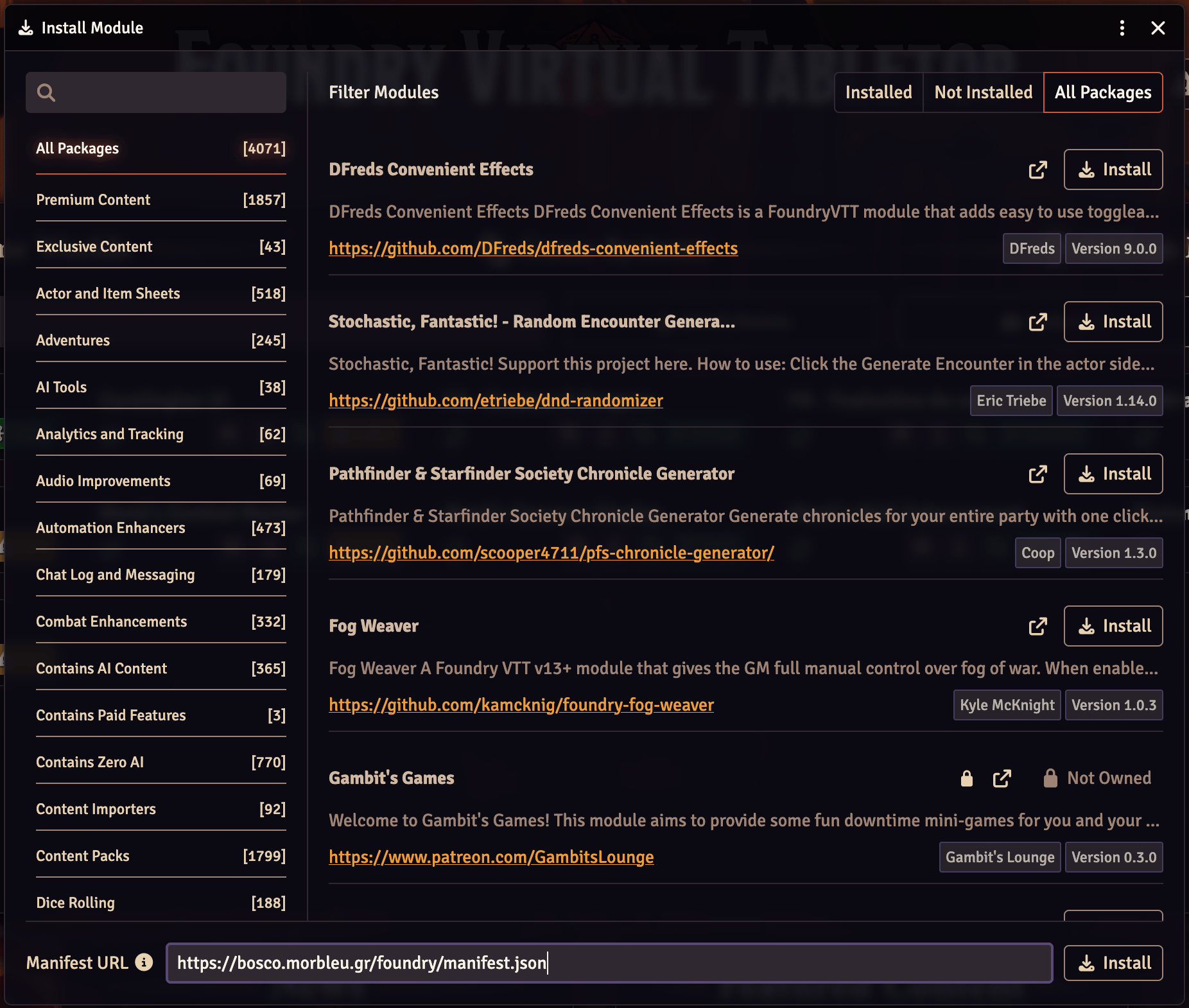
Dans la barre latérale, ouvre l'onglet Add-on Modules, puis clique sur Install Module en bas. Une fenêtre s'ouvre avec une liste de modules officiels et, en bas, un champ Manifest URL.
Colle cette URL dans le champ Manifest URL :
https://bosco.quest/foundry/manifest.json
Clique sur Install. L'installation prend quelques secondes, tu verras apparaître Bosco Companion dans la liste de tes modules installés.
Étape 2Activer le module dans ton monde
Entre dans le monde de ta campagne (le bouton Launch World sur l'écran d'accueil de Foundry).
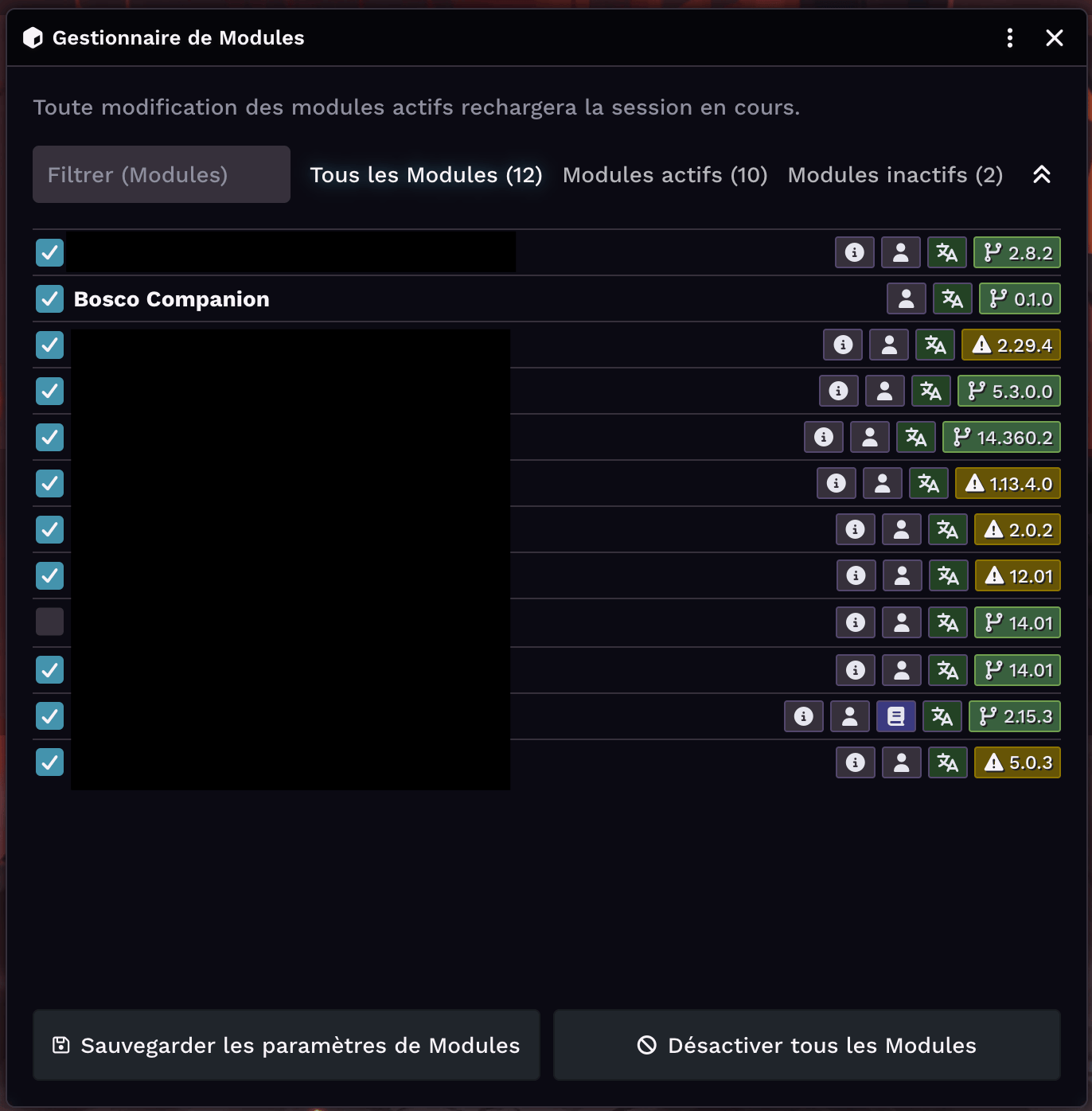
Une fois dans le monde, ouvre le menu de gauche, Game Settings → Manage Modules. Cherche Bosco Companion dans la liste (la liste peut être longue, utilise le champ de recherche en haut), coche la case en face, puis clique sur Save Module Settings en bas.
Foundry va recharger le monde. C'est normal, c'est ce qui active le module.
Étape 3Générer un code d'appairage côté Bosco
Sur ton autre onglet (ou ouvre-en un nouveau), va sur Bosco :
Connecte-toi avec ton compte MJ.
Sur le tableau de bord, repère ta campagne active et clique sur le bouton Paramètres.
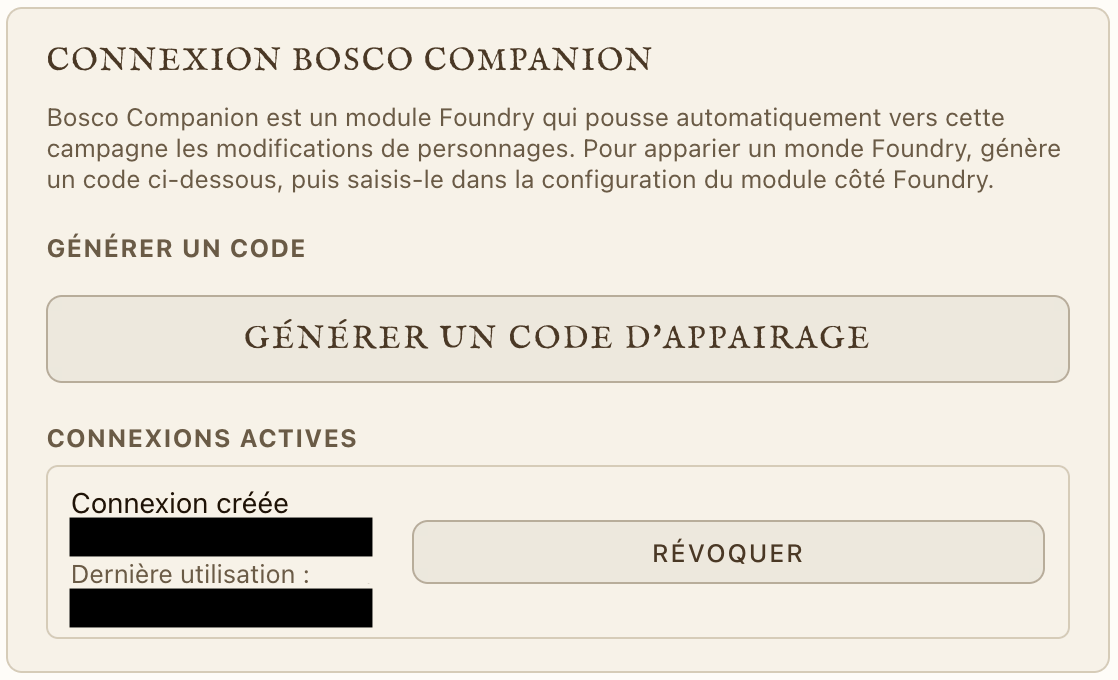
Tu arrives sur la page Paramètres de la campagne. Descends jusqu'à la section Connexion Bosco Companion.
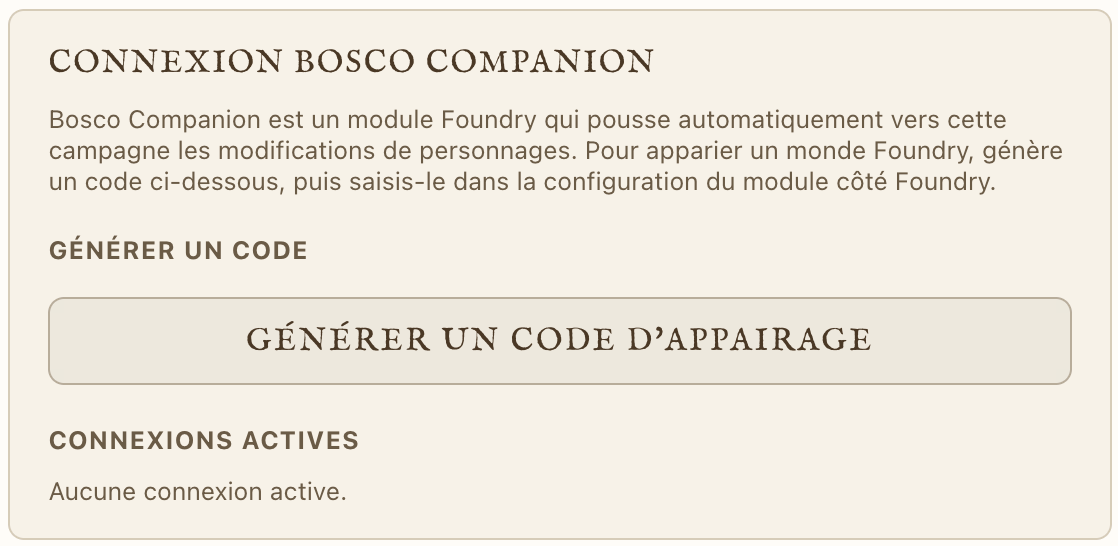
Clique sur le bouton Générer un code d'appairage.
Un cadre apparaît avec un code à 8 caractères (lettres majuscules et
chiffres, par exemple 7G2K9PXM).
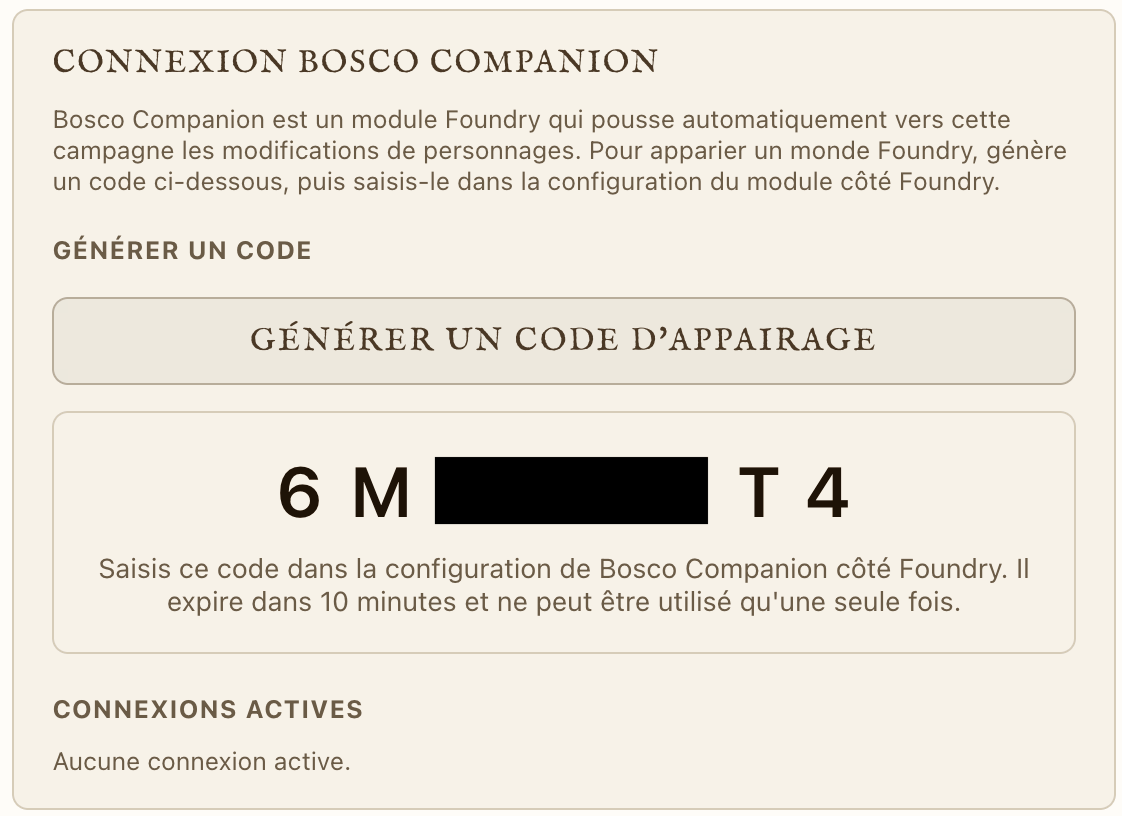
Ce code expire dans 10 minutes, donc enchaîne tout de suite avec l'étape 4. Ne le ferme pas, garde l'onglet ouvert pour le copier.
Étape 4Coller le code côté Foundry
Reviens sur Foundry, dans ton monde. Ouvre Settings → Configure Settings (ou via la roue dentée), puis dans la barre latérale gauche, clique sur l'onglet Bosco Companion.
Tu vois le panneau de configuration du module. Si tu ne l'as jamais utilisé, le bandeau du bas est jaune-orangé : « Non apparié. Génère un code dans Bosco puis utilise le bouton ci-dessus. »
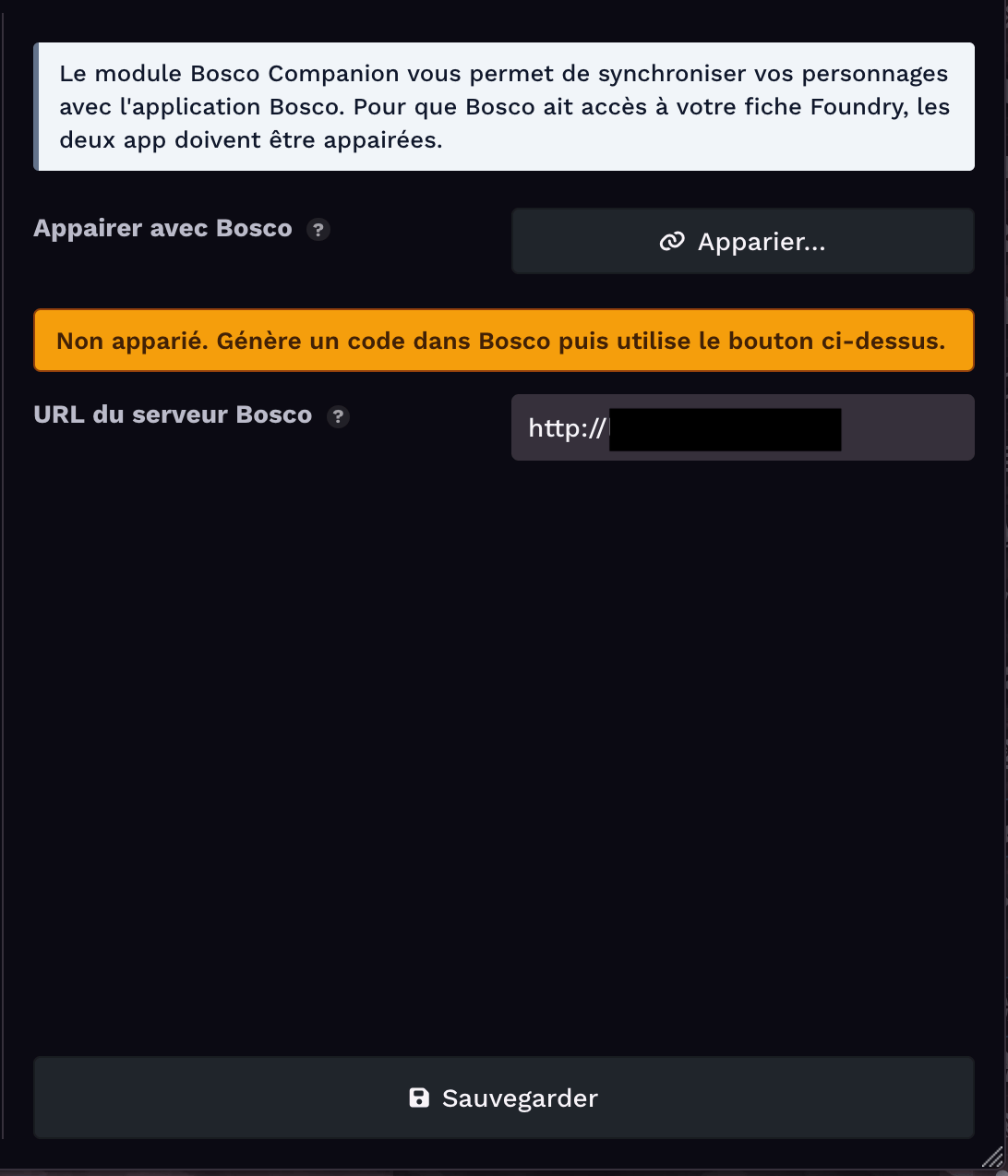
Clique sur le bouton Apparier…. Une petite fenêtre s'ouvre avec un champ. Colle ton code, puis clique sur Apparier.
Si le code est valide, tu reçois une notification verte « Bosco apparié », et le bandeau devient vert vif : « Apparié à Bosco. Les modifications de Personnages sont poussées automatiquement. ». Le bouton « Apparier… » devient « Ré-apparier… » et un bouton Révoquer apparaît à côté.
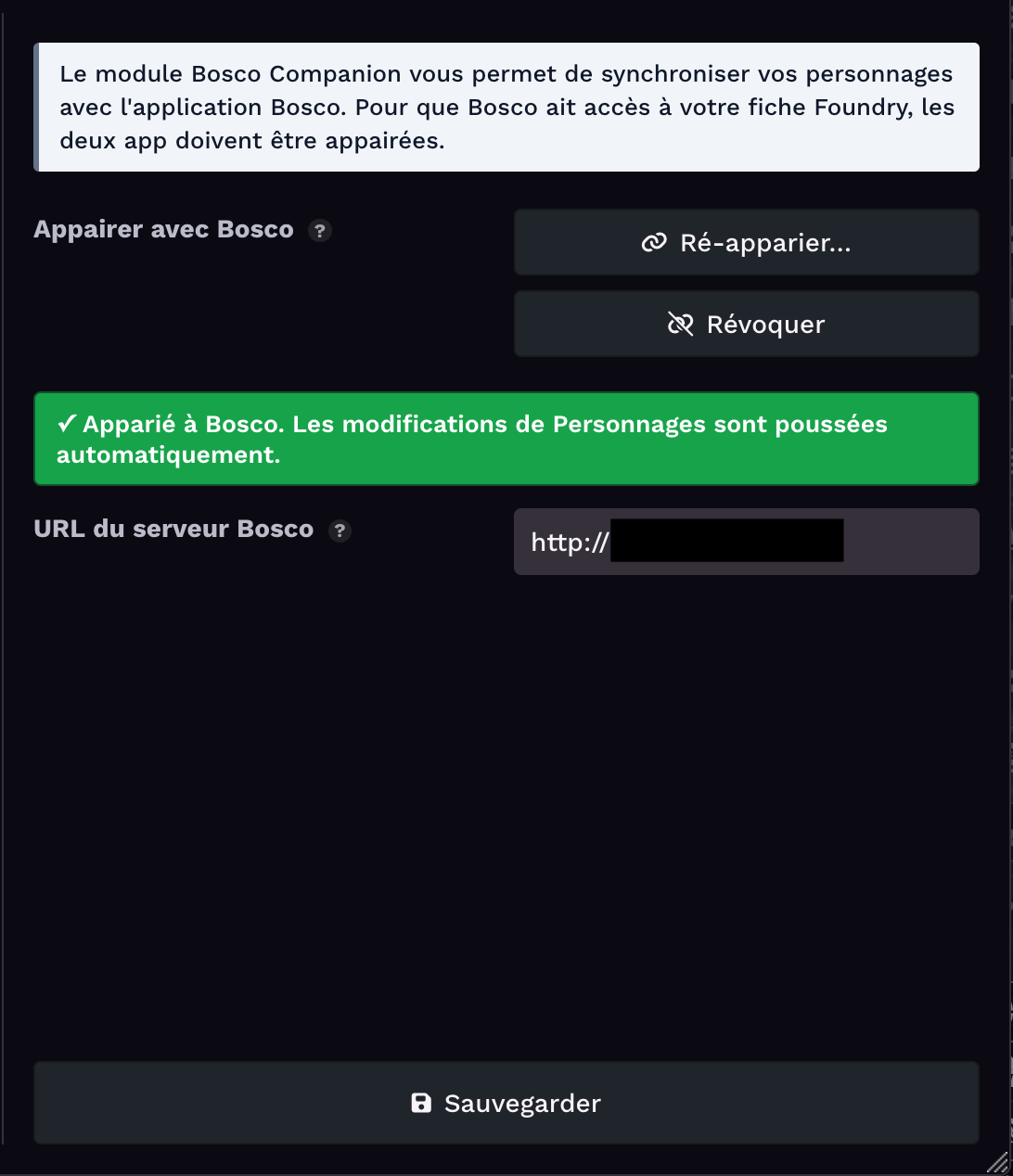
C'est terminé. La synchro est active.
Étape 5Vérifier que la synchro fonctionne
Sur Foundry, ouvre la fiche d'un Personnage de ta campagne, modifie un PV (ajoute 1, par exemple), puis ferme la fiche.
Sur Bosco, recharge la fiche du même Personnage. Le nouveau PV doit s'afficher dans la seconde.
Si ça marche, tu n'as plus besoin du bouton SYNCHRONISER. Toutes les modifications faites côté Foundry (PV, sorts, items, capacités) remontent en temps quasi réel, sans rien faire.
Cas particuliers
Le code a expiré ou j'ai fait une erreur de saisie
Retourne dans Bosco → Paramètres de la campagne → Générer un code d'appairage, ça remplace l'ancien. Recolle le nouveau côté Foundry. Tu peux régénérer autant de fois que tu veux.
Plusieurs Foundry pour la même campagne ?
Possible : chaque code génère une connexion distincte que tu vois dans Bosco sous Connexions actives. Toutes les connexions actives reçoivent la synchro. Pour révoquer une connexion (ex. un vieux Foundry qui n'est plus utilisé), clique sur Révoquer à côté de la ligne dans Bosco.
Tu veux désactiver la synchro temporairement
Côté Foundry, dans le panneau Bosco Companion, clique sur Révoquer. Le bearer token local est effacé, plus aucun push ne part. Pour réactiver, refais le flow d'appairage (étapes 3 et 4).
Tu veux désactiver complètement le module
Game Settings → Manage Modules → décoche Bosco Companion → Save. Le module ne tourne plus. Tu peux aussi le désinstaller depuis l'écran Setup → Add-on Modules.
Dépannage
| Symptôme | Cause probable | Solution |
|---|---|---|
| « Code invalide ou expiré » au moment d'apparier | Le code a plus de 10 minutes ou tu l'as déjà utilisé une fois | Génère un nouveau code dans Bosco |
| Bandeau jaune malgré une notification verte juste avant | Une révocation a eu lieu côté Bosco (un autre MJ ou toi-même) | Génère un nouveau code et ré-appaire |
| Notification orange persistante « Connexion à Bosco révoquée » au boot du monde | Le bearer token n'est plus valide côté Bosco | Génère un nouveau code et ré-appaire, la notification disparaîtra automatiquement |
| « Trop de tentatives, réessaie dans quelques minutes » | Plus de 5 tentatives d'appairage en 15 minutes depuis ta machine | Attends 15 minutes, vérifie que tu copies bien le bon code |
| Modifications côté Foundry non visibles côté Bosco | Le bandeau n'est pas vert dans Configure → Bosco Companion | Refais l'appairage (étapes 3 et 4) |
Pour aller plus loin
-
L'URL du serveur Bosco est paramétrable dans le panneau Configure
→ Bosco Companion (champ URL du serveur Bosco).
Par défaut elle pointe sur
https://app.bosco.quest. Tu peux la changer pour une instance tierce ou un dev local, si tu sais ce que tu fais. -
Les détails techniques (contrat HTTP, leviers d'optimisation,
modèle d'auth) sont dans
docs/foundry-contract.mddu repo Bosco Foundry Plugin.